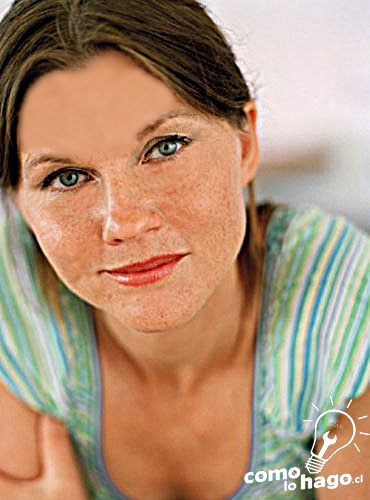
1.-Primero que todo abran la fotografía (base.jpg).
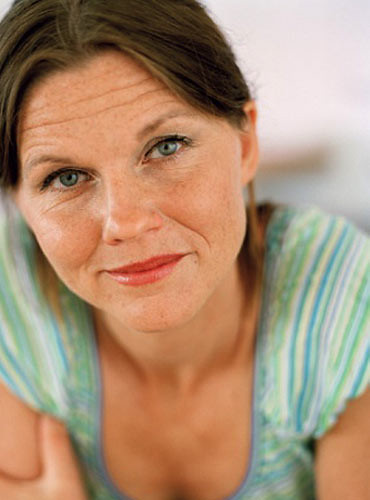
Con la fotografía abierta, seleccionaremos Tampón en la barra de herramientas, esta herramienta se identifica con este icono
Esta herramienta funciona así: Se presiona ALT y se hace clic en un lugar de la foto, luego la herramienta reemplazara la textura que toquen con la previa seleccionada. Para este caso la usaremos para borrar las arrugas.
Haz lo siguiente, ALT + clic cerca de la arruga y luego pasa la herramienta por sobre la arruga, ten cuidado de que no sea vea demasiado falso, pero tampoco te aproblemes mucho si no se ve perfecto, se arreglara después.

Aquí se nota como se borraron las arrugas del lado izquierdo de la cara (de la cara, no de la foto) y del ojo izquierdo.
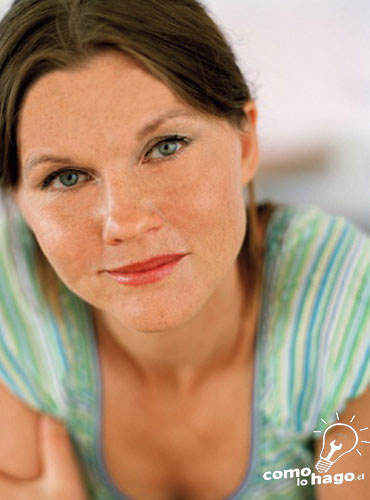
Aquí ya se termino de borrar las arrugas, con esto ya se ve bastante mas joven, pero no pararemos aquí.
2.- Ahora vamos con la piel, dejarla mas lisa, par esto necesitamos duplicar la capa (si es que crearon capas para cada paso, ahora agrúpenlas todas) en la que estamos trabajando, hay que duplicarla 2 veces, a una copia la llamaremos Desenfoca y a la otra Enfoca.
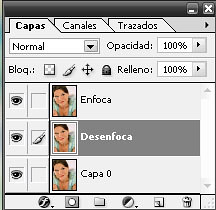
Debe queda así y necesariamente en este orden.
A la capa “Desenfoca” le damos un Desenfoque Gaussiano de 2 píxeles. Para esto van al menú Filtro->Desenfoque Gaussiano, escriben 2 píxeles.No se vera cambio en la imagen que estamos trabajando ya que la capa modificada esta tapada por otra capa.
Ahora a la capa “Enfocar” Filtro-> Enfocar-> Mascara de Enfoque, en Cantidad escribimos 120%, Radio 3 Píxeles y Umbral 0, estos valores variaran según crean mejor en cada fotografía.
En la misma capa (Enfoca) aplicamos una mascara rápida, que esta acá
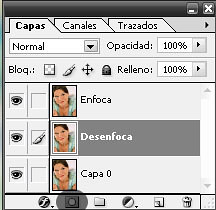
Se creara la mascara (un cuadrado blanco), con ese cuadrado seleccionado, elijen la herramienta Pincel y con color negro pintan sobre la piel, ira quedando algo así.
El pincel debe pasarse, solo sobre la piel, no sobre fosas nasales, ni la boca, ni ojos, ni pelo. Cuando ya hayan cubierto toda la piel, quedara algo así.

Nuevamente traten de ser cuidadosos, pero tampoco es necesaria 100% de perfección
3.- OK, ahora ya tenemos sin arrugas y con la piel lisa, pero aun no esta para la portada de una revista, así que vamos a seguir.
Vamos a Filtro->Licuar
Una vez ahí, escogemos la herramienta Deformar  , el tamaño queda a su criterio, pero debe ser mas o menos grande, empezamos a adelgazar el rostro.
Quedara algo así
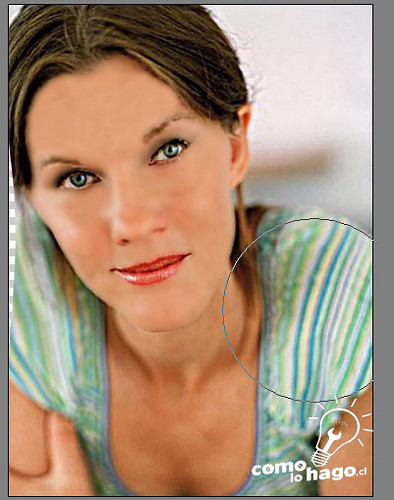
No se preocupen que se vea deforme, aun no terminamos.
Con la misma herramienta, modificamos a nuestro criterio, lo ojos la nariz y la boca.

Si se fijan, le alargue los ojos y encogí la nariz, la boca yo preferí dejarla tal cual.
y.. LISTO!
Igualmente les dejo un video para q me puedan entender bien!!!


No hay comentarios:
Publicar un comentario